Por Stephen Suess, Desarrollador de UX/UI/Frontend en RIPE NCC desde febrero de 2019.
Este artículo se publicó originalmente en RIPE Labs
RIPE Atlas ahora incluye una nueva herramienta de análisis de caminos que permite comprender mejor cómo evolucionan los caminos de traceroute con el tiempo. Al comparar lado a lado, se destacan los puntos donde cambió el camino y el tipo de cambio ocurrido. Esto permite contar con un punto de partida visual rápido para investigar incidentes, validar y resolver problemas sin tener que escanear manualmente la salida de traceroute salto por salto.
Los datos de traceroute son muy valiosos para comprender el comportamiento de la red. Sin embargo, comparar manualmente el mismo traceroute a lo largo del tiempo resulta tedioso. Cuando investigamos un incidente, puede que tengamos que responder preguntas como las siguientes:
(Acceso libre, no requiere suscripción)
¿Cuándo cambió el camino a mi destino?
¿Mi tráfico se desvió a un AS o IXP diferente?
¿Este aumento de latencia se produce en un salto específico?
La nueva herramienta de análisis de caminos de RIPE Atlas ofrece respuestas visuales claras a estas preguntas. Al comparar lado a lado dos corridas de la misma medición de traceroute, podemos ver rápidamente cómo y dónde cambió el camino con el tiempo. En vez de escanear salto por salto, podemos ver de inmediato dónde las cosas divergieron.
Dos maneras de explorar los cambios
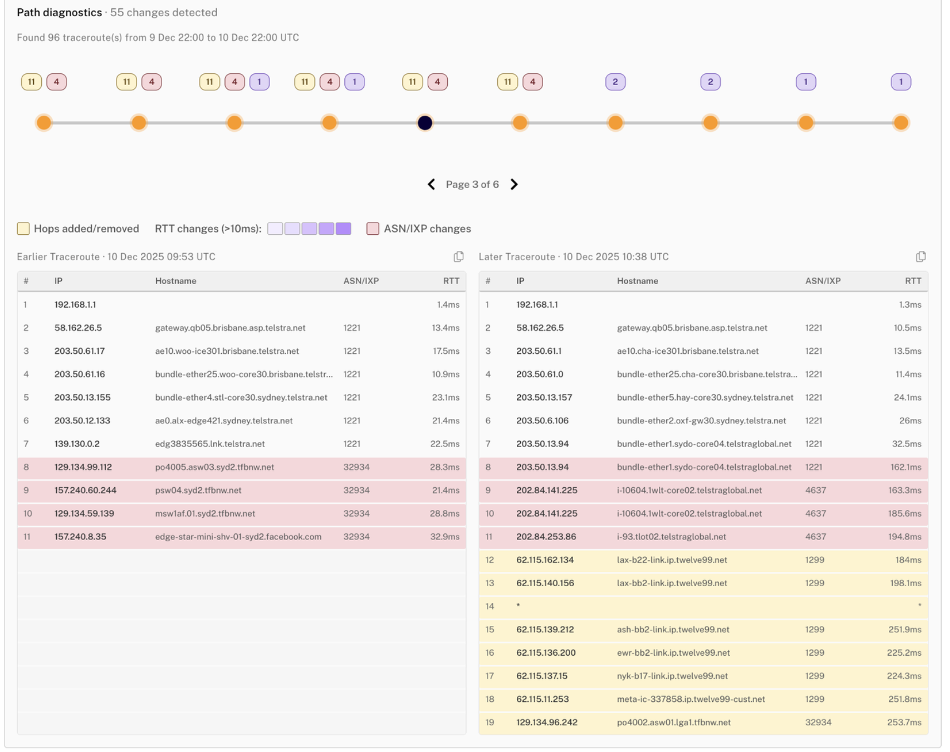
La herramienta distingue tres tipos de cambios, cada uno identificado con un color diferente:
Amarillo: cambios de enrutamiento (saltos añadidos o eliminados)
Violeta: degradación del desempeño (aumentos significativos del RTT, con intensidad graduada según la gravedad)
Rojo: transiciones de ASN o IXP (tráfico desviado a una red diferente)
Esta clave de colores nos permite explorar los cambios de dos maneras diferentes, dependiendo de si queremos obtener un panorama general de cuándo cambió el camino o un análisis detallado de qué cambió en una comparación específica.
¿Cuándo cambió el camino a mi destino?
¿Mi tráfico se desvió a un AS o IXP diferente?
¿Este aumento de latencia se produce en un salto específico?
La nueva herramienta de análisis de caminos de RIPE Atlas ofrece respuestas visuales claras a estas preguntas. Al comparar lado a lado dos corridas de la misma medición de traceroute, podemos ver rápidamente cómo y dónde cambió el camino con el tiempo. En vez de escanear salto por salto, podemos ver de inmediato dónde las cosas divergieron.
Dos maneras de explorar los cambios
La herramienta distingue tres tipos de cambios, cada uno identificado con un color diferente:
Amarillo: cambios de enrutamiento (saltos añadidos o eliminados)
Violeta: degradación del desempeño (aumentos significativos del RTT, con intensidad graduada según la gravedad)
Rojo: transiciones de ASN o IXP (tráfico desviado a una red diferente)
Esta clave de colores nos permite explorar los cambios de dos maneras diferentes, dependiendo de si queremos obtener un panorama general de cuándo cambió el camino o un análisis detallado de qué cambió en una comparación específica.
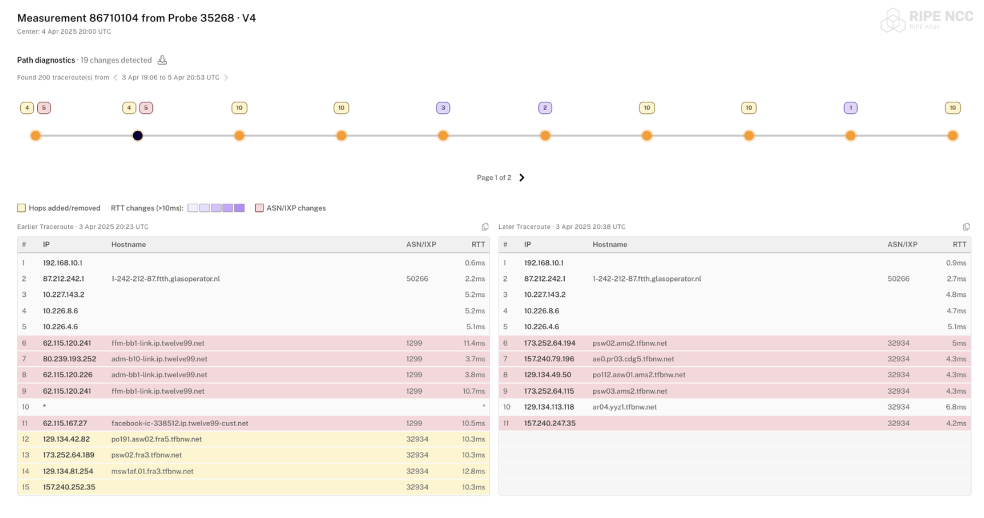
El modo secuencial permite recorrer todos los cambios detectados en una ventana de tiempo determinada. Una línea de tiempo interactiva muestra cada punto donde se produjo un cambio, con indicadores que señalan el tipo de cambio. Esto es ideal para responder preguntas como “¿qué sucedió con este camino en las últimas 24 horas?” o “¿cuándo exactamente cambió el enrutamiento?”.
Modo secuencial
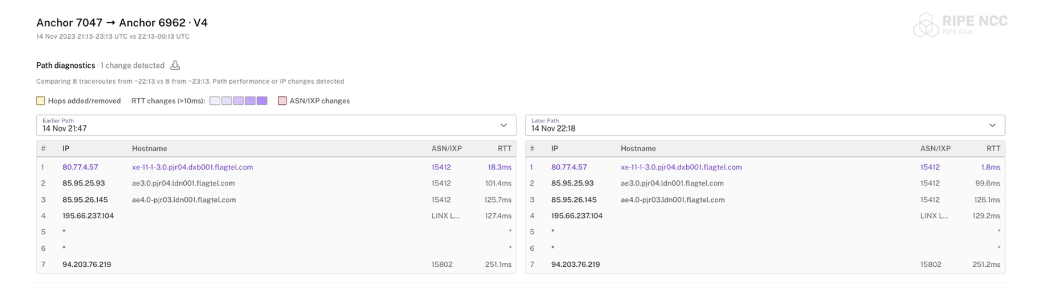
El modo de comparación permite comparar dos períodos de tiempo específicos directamente, algo que resulta útil cuando ya conocemos las ventanas “antes” y “después” que queremos analizar. Es ideal para investigar ventanas de mantenimiento o para comparar el desempeño antes y después de un cambio.
Modo de comparación
Casos prácticos
A continuación, les dejamos algunas formas prácticas en las que podemos usar la nueva herramienta de análisis de caminos en nuestras operaciones diarias, desde respuestas a incidentes hasta visibilidad a más largo plazo.
Investigación de incidentes: un cliente informa problemas de conectividad intermitentes que comenzaron ayer. Cargue la medición de traceroute de su sonda en modo secuencial, configure una ventana de 48 horas e identifique rápidamente cuándo cambió el camino. Por ejemplo, podría observar que el tráfico cambió a un upstream diferente a las 14:32 UTC, que luego puede correlacionar con la hora en que comenzaron los problemas.
Validación de mantenimiento: está haciendo peering con un nuevo IXP y desea confirmar que el tráfico está tomando la ruta prevista. Compare los traceroutes antes y después del cambio para verificar que el nuevo camino esté en uso y comprobar si hay algún impacto inesperado en la latencia.
Monitoreo continuo: utilice mediciones de ancla a ancla para monitorear la conectividad entre puntos clave de su red a lo largo del tiempo. Al revisar los cambios periódicamente (y exportar los datos de ser necesario), puede crear un historial de la estabilidad del camino e identificar patrones recurrentes.
Identificación y resolución de problemas de latencia: los usuarios se quejan de que los tiempos de respuesta son largos. Abra la medición correspondiente y busque el resaltado violeta para identificar dónde comienzan los aumentos de RTT. Después, analice el salto que está contribuyendo a la latencia adicional.
¿Dónde puedo usar esta herramienta?
En la interfaz de RIPE Atlas…
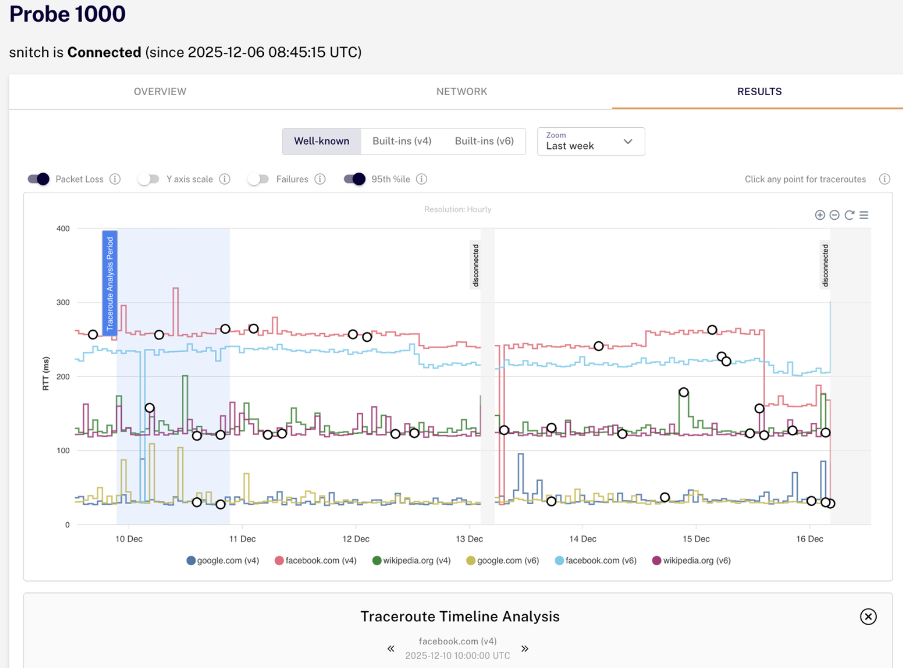
Estamos implementando la herramienta de análisis de caminos en distintos puntos de la interfaz de RIPE Atlas. Ya está disponible en la página Probe Detail, dentro de la pestaña Results, donde ayuda a analizar las mediciones de traceroute de sondas específicas. Próximamente la integraremos en otras secciones.
Debajo del gráfico de resultados, al hacer clic
…o como una herramienta independiente
También está disponible como una herramienta independiente en:
Para su uso independiente, la herramienta soporta parámetros de URL flexibles para especificar mediciones, ventanas de tiempo y opciones de visualización. También puede elegir los tipos de cambios que desea destacar y exportar los datos en formato JSON o copiar cualquier traceroute individual directamente desde la interfaz.
El análisis de caminos ya está disponible en atlas.ripe.net. Nos encantaría saber cómo funciona para sus casos de uso. Cuéntenos qué le resulta útil, qué falta o qué se podría mejorar.
Algunos ejemplos de URL
Antes de terminar, presentamos algunos ejemplos de URL que puede pegar directamente en su navegador para probar las diferentes vistas y parámetros: