Por Stephen Suess , Desenvolvedor de UX/UI/Frontend no RIPE NCC desde fevereiro de 2019.
Este artigo foi publicado originalmente no RIPE Labs
O RIPE Atlas agora inclui uma nova ferramenta de análise de caminhos que facilita a compreensão de como os caminhos de traceroute evoluem ao longo do tempo. Ao comparar lado a lado, destacam-se os pontos onde o caminho mudou e o tipo de mudança acontecido. Isso oferece um ponto de partida visual e rápido para a pesquisa de incidentes, trabalhos de validação e resolução de problemas, sem ter que analisar manualmente a saída de traceroute salto por salto.
Os dados de traceroute são inestimáveis para compreender o comportamento da rede. Mas comparar manualmente o mesmo traceroute ao longo do tempo é tedioso. Ao investigar um incidente, você pode precisar responder a perguntas como:
(Acesso livre, não requer assinatura)
Quando o caminho a meu destino mudou?
Meu tráfego foi redirecionado para um AS ou IXP diferente?
Esse aumento de latência é produzido em um salto específico?
A nova ferramenta de análise de caminhos do RIPE Atlas fornece respostas visuais claras para essas perguntas. Ao colocar lado a lado duas execuções da mesma medição de traceroute, é possível ver rapidamente como e onde o caminho mudou ao longo do tempo. Em vez de digitalizar salto por salto, podemos ver imediatamente onde as coisas divergiram.
Duas maneiras de explorar as mudanças
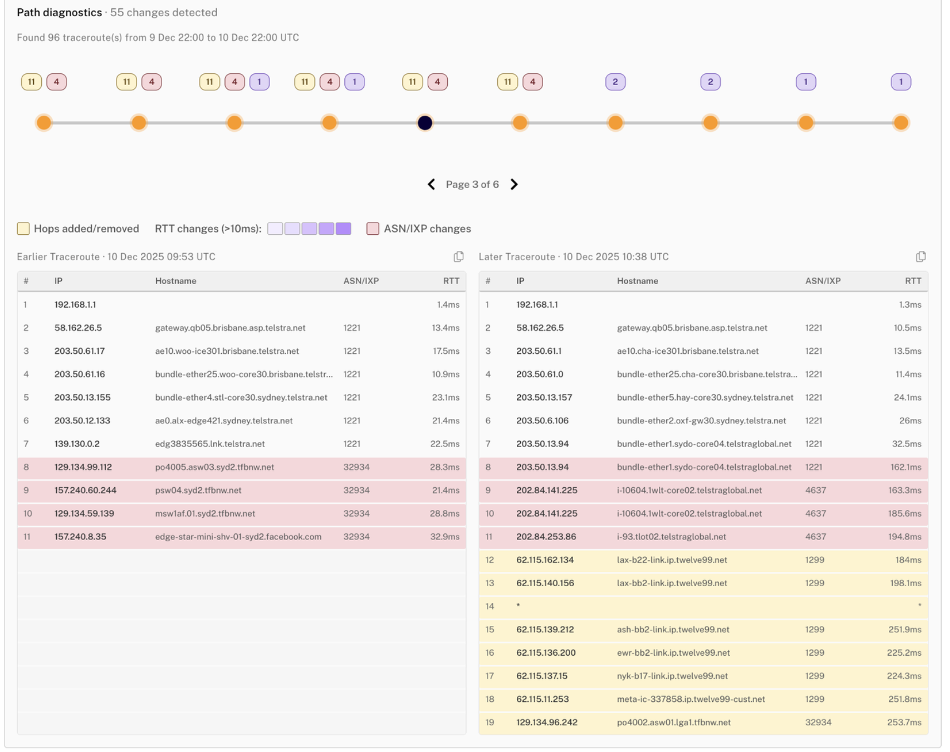
A ferramenta distingue três tipos de mudança, cada um marcado por uma cor diferente:
Amarelo – alterações de rota (saltos adicionados ou removidos)
Roxo – degradação do desempenho (aumentos significativos do RTT, com intensidade gradual baseada na gravidade)
Vermelho – transições de ASN ou IXP (tráfego movido para uma rede diferente)
Com essa paleta de cores em mente, podemos explorar as mudanças de duas maneiras diferentes, dependendo se quisermos uma visão geral de quando o caminho mudou ou uma análise detalhada do que mudou em uma comparação específica.
Quando o caminho a meu destino mudou?
Meu tráfego foi redirecionado para um AS ou IXP diferente?
Esse aumento de latência é produzido em um salto específico?
A nova ferramenta de análise de caminhos do RIPE Atlas fornece respostas visuais claras para essas perguntas. Ao colocar lado a lado duas execuções da mesma medição de traceroute, é possível ver rapidamente como e onde o caminho mudou ao longo do tempo. Em vez de digitalizar salto por salto, podemos ver imediatamente onde as coisas divergiram.
Duas maneiras de explorar as mudanças
A ferramenta distingue três tipos de mudança, cada um marcado por uma cor diferente:
Amarelo – alterações de rota (saltos adicionados ou removidos)
Roxo – degradação do desempenho (aumentos significativos do RTT, com intensidade gradual baseada na gravidade)
Vermelho – transições de ASN ou IXP (tráfego movido para uma rede diferente)
Com essa paleta de cores em mente, podemos explorar as mudanças de duas maneiras diferentes, dependendo se quisermos uma visão geral de quando o caminho mudou ou uma análise detalhada do que mudou em uma comparação específica.
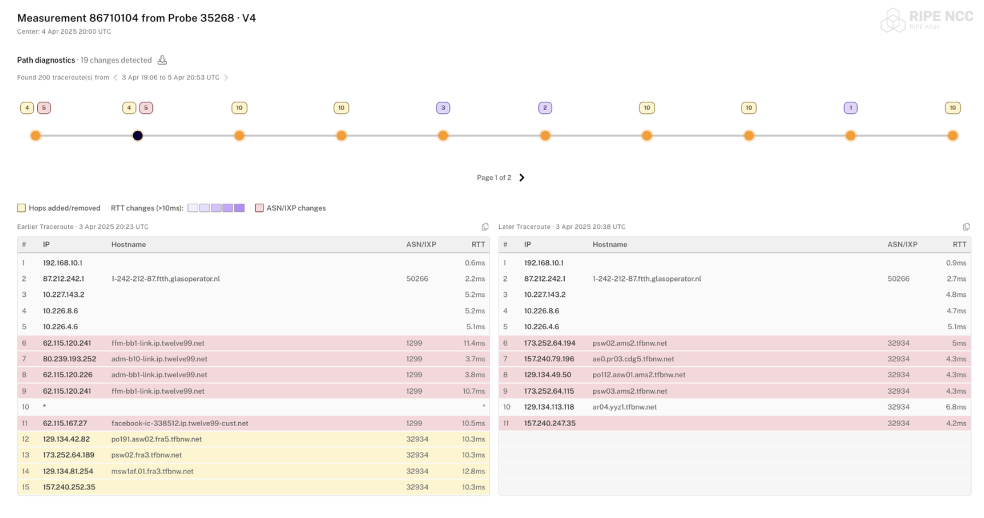
O modo sequencial permite navegar por todas as mudanças detectadas em um intervalo de tempo determinado. Uma linha do tempo interativa mostra cada ponto em que houve alguma mudança, com ícones que apontam o tipo de mudança. Isso é ideal para responder perguntas como “o que aconteceu com esse caminho nas últimas 24 horas?” ou “quando exatamente a rota mudou?”
Modo sequencial
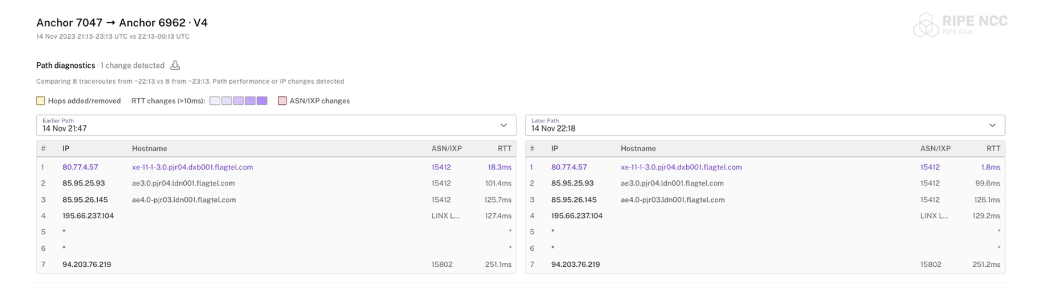
O modo de comparação permite comparar diretamente dois períodos de tempo específicos, útil quando já conhecemos as janelas “antes” e “depois” que queremos analisar. Isso é perfeito para pesquisar janelas de manutenção ou comparar o desempenho antes e depois de uma alteração.
Modo de comparação
Casos práticos
A seguir, são apresentadas algumas maneiras práticas de usar a nova ferramenta de análise de caminhos durante as operações diárias, desde respostas a incidentes até a visibilidade a longo prazo.
Investigação de incidentes: Um cliente informou problemas intermitentes de conectividade desde ontem. Carregue a medição de traceroute da sua sonda no modo sequencial, defina uma janela de 48 horas e identifique rapidamente quando o caminho mudou. Por exemplo, você poderia observar uma mudança no tráfego para um caminho ascendente diferente às 14h32 UTC, o que você poderá então correlacionar com o momento em que os problemas começaram.
Validação da manutenção: Você está fazendo peering com um novo IXP e quer confirmar que o tráfego está realmente seguindo a rota pretendida. Compare os traceroutes de antes e depois da mudança para verificar se o novo caminho está em uso e verifique se há algum impacto inesperado na latência.
Monitoramento contínuo: Use medições de âncora a âncora para monitorar a conectividade entre pontos-chave da sua rede ao longo do tempo. Ao analisar as mudanças periodicamente (e exportar os dados, se necessário), você pode construir um histórico da estabilidade do caminho e identificar padrões recorrentes.
Solução de problemas de latência: Os usuários reclamam de tempos de resposta lentos. Abra a medição correspondente e procure o destaque em roxo para identificar onde começam os aumentos de RTT. Em seguida, amplie o salto que está contribuindo à latência adicional.
Onde posso usar essa ferramenta?
Na interface do RIPE Atlas…
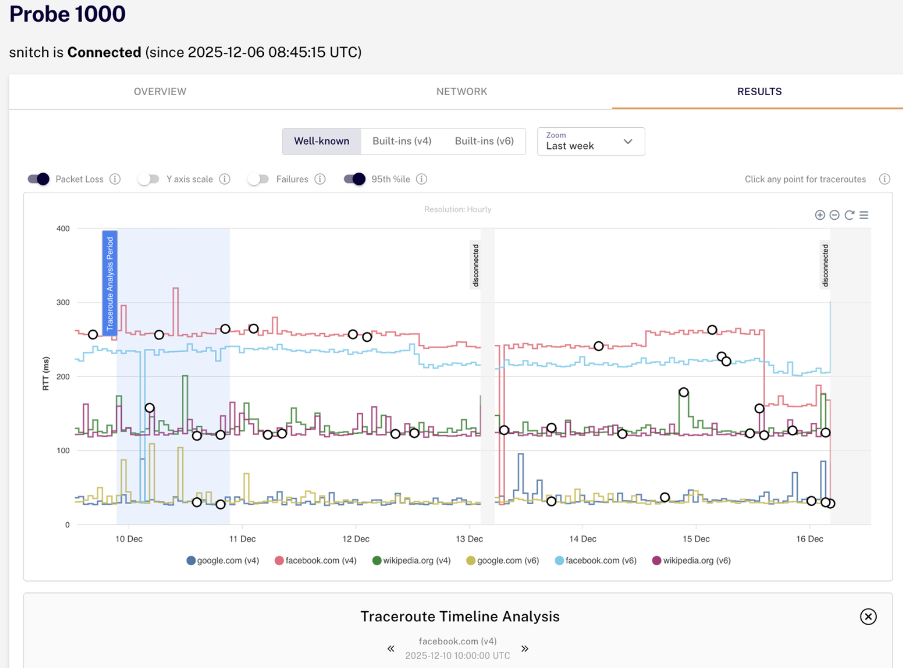
Estamos implementando a ferramenta de análise de caminhos em vários pontos da interface do RIPE Atlas. Já está disponível na página Probe Detail, na aba Results, onde ajuda a analisar as medições de traceroute de sondas específicas. Em breve a integraremos em outras secções.
No gráfico Results, ao clicar em
…ou como uma ferramenta independente
Esta ferramenta também está disponível de forma independente em:
Para uso independente, a ferramenta suporta parâmetros de URL flexíveis para especificar medições, janelas de tempo e opções de exibição. Você também pode escolher os tipos de mudanças que quer destacar e exportar os dados em formato JSON, bem como copiar qualquer traceroute individual diretamente da interface.
A análise de caminhos já está disponível em atlas.ripe.net. Gostaríamos muito de saber como funciona para os seus casos de uso. Compartilhe conosco o que você considera útil, o que está faltando ou o que poderia ser melhorado.
Alguns exemplos de URL
Antes de finalizarmos, colocamos alguns exemplos de URL que você pode colar diretamente no seu navegador para testar as diferentes visualizações e parâmetros: